摘要:
錄音 YouTube M4A 轉檔效率低下,捷徑腳本只適用於手機,而 TuneFab YouTube Music 轉檔器同時提供軟體和線上免安裝轉換服務,能夠解析 YT Music 中的各類單曲/專輯/歌單,一鍵轉至 M4A 等主流格式,自訂音訊參數匯出檔案,高音質 YouTube 轉 M4A 認準它就對了!
網路上串流轉檔音訊的辦法和工具還蠻多,支援將 YouTube 轉換 M4A 的卻不常見,不少朋友更是表示有時要先從 YT 下載內容為 MP3 再進行轉檔操作,才能獲取對應的 M4A 檔案解鎖更優音質聽感,著實過於麻煩。
為了幫助廣大網友排憂解難,這邊也為大家整理了 4 個能將 YouTube 轉 M4A 的實用方法,想要免費、高效且高音質完成音訊轉換,更可直接鎖定本文特別推薦的超強 YT 轉檔寶物。話不多說,攻略這就為你詳細送上!
追求極致的便捷性,想在最短時間內完成 YouTube to M4A 下載轉檔?那就先來試試 Loder.fo 這款線上程式吧,它免費且電腦/手機都用,在瀏覽器進入對應網頁就能開啟,除了用作 YouTube 轉檔 MP3 免安裝工具以外,也支援以 M4A 的格式匯出音訊。
不過它在轉檔之前沒辦法選定 YouTube 的輸出音質,而且也只能單檔下載音樂轉換,若是對質量沒有過高要求的話,可以參照下方步驟抓取 YT 轉 M4A,整個過程還是比較簡單的:
在 YouTube 找到想下載的影片或是音樂,進入播放介面後,複製其影片連結。
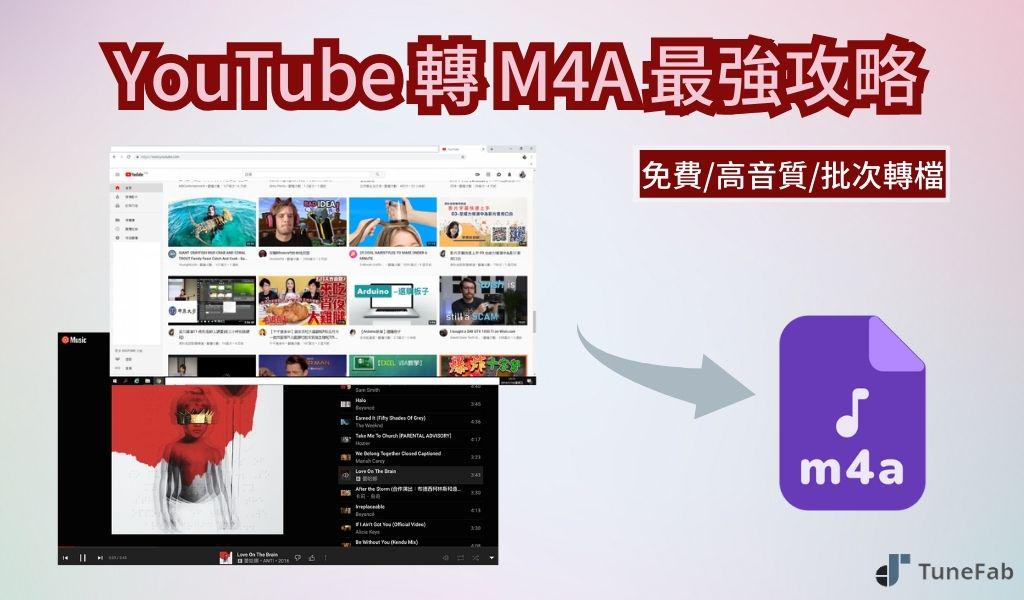
前往 Loder.fo 網站,在介面的解析框中貼上連結,點開右邊的匯出格式選單,選擇「M4A」 。
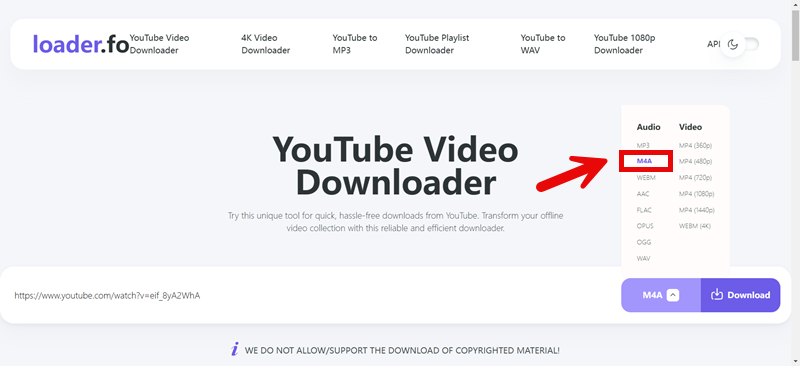
點擊「Download」,等待程式解析完畢,下滑找到並點選「Download to Your Device」,就可以將 YouTube 轉 M4A 線上存檔至電腦或手機了。
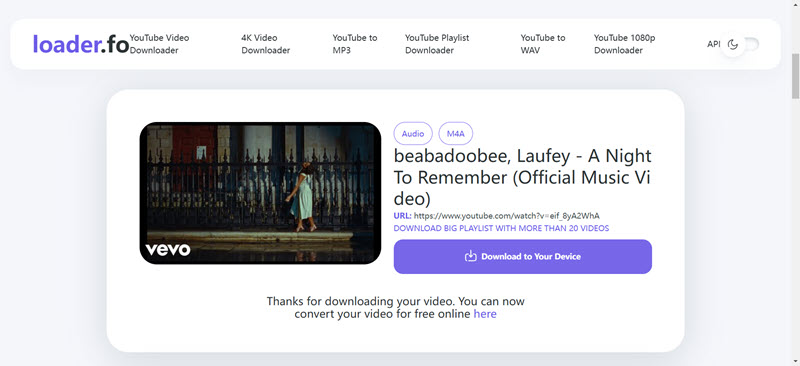
除了轉換效率偏低以外,小編實測該網址進行 YouTube M4A 下載轉檔時也非常依賴網路速度,容易卡頓轉圈圈,有時甚至會整個當掉轉檔失敗。
假如不巧發現網站失效進不去,你也可以繼續試試 noTube、YT1S 等其他知名度頗高的線上程式,或者改用下面即將介紹的這款優質軟體下載轉 YT 音樂為 M4A,更為穩定,轉檔也更高效呢。
|
缺點 |
|
為了「抓住」更多用戶,不少廠商也已經研發出功能全面,能讓使用者「一步到位」批量將 YouTube 轉換 M4A 的優質軟體,無需再花費大量精力來逐個下載轉檔 YT 內容。
其中最值得推薦的莫過於 TuneFab YouTube Music 轉檔器,它帶有瀏覽器連線官網,提供一站式的 YouTube 音樂下載和轉檔服務,支援輸出歌曲為包括 M4A 在內的多種主流音訊格式,35 倍速搭配批次抓取,更是能將 YouTube to M4A 轉檔效率拉到最滿,超級好用的!
來看看它還有哪些亮點功能吧!
● 無限制轉檔任意歌曲,YouTube Music 單曲/專輯/歌單全部輕鬆收入囊中
● 超高品質匯出檔案,最高可選 320kbps,帶來超越原聲的質感,完美提升音樂質量
● 自訂格式輸出音訊,也可以選擇將 YouTube 高音質轉為 MP3/WAV/FLAC/ALAC
● 可用作離線播放工具,可在程式內組建為離線歌單,不用額外找播放器直接聆聽
● 提供免費版本可試用,安裝軟體登入就能取得額度,將 YouTube 轉 M4A 免費存檔
這個超優軟體用起來簡易友善,無需任何繁瑣操作就能轉換 YT M4A 私藏自己喜愛的歌曲,相信聰明的你一定也能快速學會如何使用!
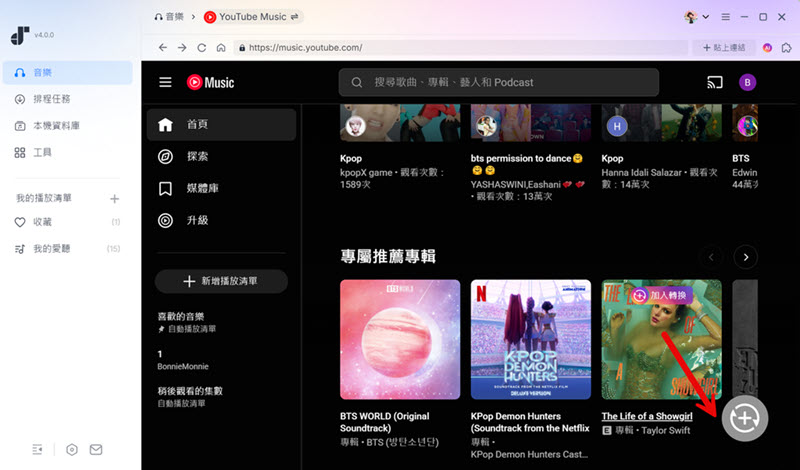
第 1 步:啟動軟體,點選「YouTube Music」平台連接曲庫,登入自己的 YT 帳號後,搜尋想要轉至 M4A 的歌曲、專輯或是歌單,然後將它們拖動到右邊的「+」按鈕進行解析。
第 2 步:在介面跳轉出現的視窗中點開上方選單,在「格式」一欄選中「M4A」,然後點擊「全部套用」。如有需要,你可進一步調整音樂的輸出音質(預設是 320kbps)。
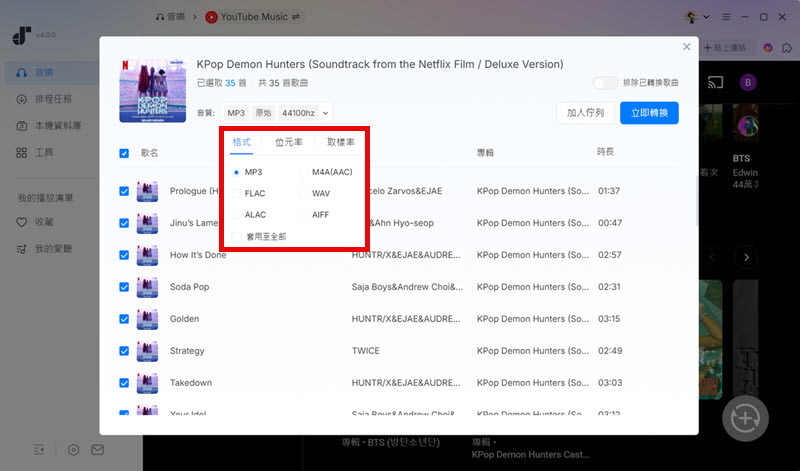
第 3 步:接下來,只需要選取其中所要下載轉換的 YouTube 音樂,按下視窗右上方的「立即轉換」按鈕,就能將它們批量轉為 M4A 囉,轉換好的歌曲你可以切到「本機資料庫」版面查找以及聆聽。
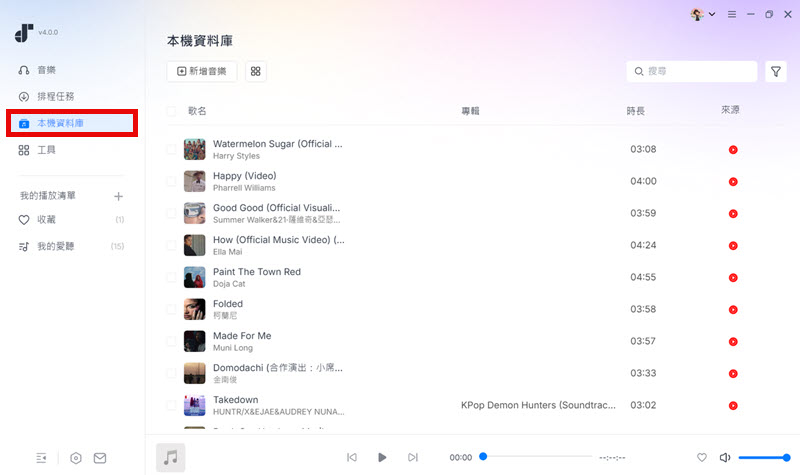
作為目前市面上最夯的 YouTube 轉 M4A 推薦好物,TuneFab YouTube Music 轉檔器隨點即轉的操作可謂是方便至極,批次轉換的進階功能更是為用戶節省了不少 YT 串流轉檔 M4A 的寶貴時間。除此之外,它也是眾多 YouTube 轉 MP3 神器中最讚的一款,如此全能的「神隊友」,現在就下載 Get 起來,把心水歌曲全部打包帶走吧!
|
優點 |
缺點 |
|
|
📖小課堂:如何將 M4A 檔案設置為 iPhone 鈴聲?
擁有 M4A 音訊後,你甚至可以直接在 iPhone 設定 YT 鈴聲,很方便唷!
將 M4A 檔案的後綴改成「.m4r」,再傳送到 iPhone。
打開 iPhone 的「設置」>「鈴聲」>「聲音」,選擇你想要設置為鈴聲的 M4R 檔案即可。
除了上述兩個方法,想將 YouTube 轉檔至 M4A,其實還有一個「另類」小妙招,那就是使用錄音工具,有些技術精湛的錄音軟體同樣支援這種匯出格式。
FonePaw 螢幕錄影大師就是其中口碑還蠻好的一款,它除了麥克風聲音,也能為你錄製電腦內部音訊,並且提供試音、預設音質及預覽播放等功能。如果時間比較寬裕,想要從 YouTube 轉檔的內容也不多,不妨可以試試透過這種方式錄製 YT 轉 M4A。
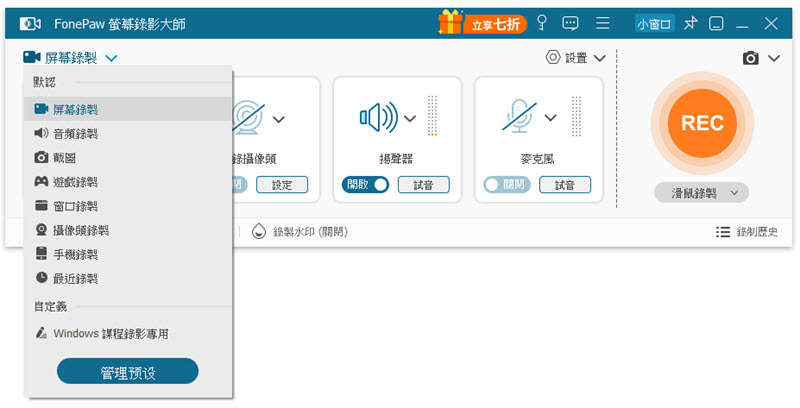
透過瀏覽器進入 YouTube 或是 YouTube Music 頁面,找到自己喜歡的影片或音樂。啟動軟體,在主介面點開左上方選單,選擇「音頻錄製」。
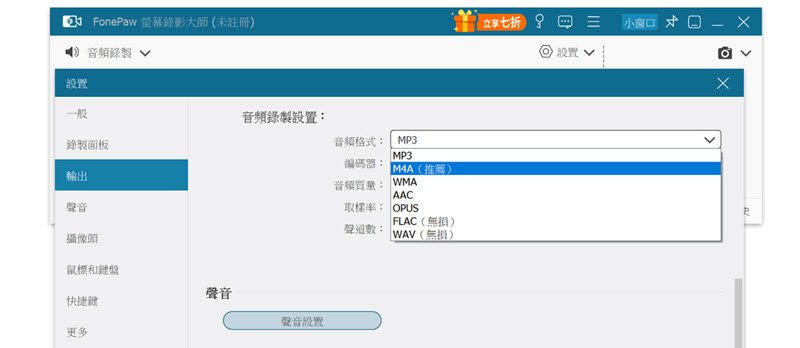
點擊右上方齒輪「設置」>「輸出設定」,在「音頻格式」這裡更改預設為「M4A」,然後返回主介面選擇收錄揚聲器聲音,關掉麥克風錄製,防止錄下環境雜音。
最後,按下「REC」按鈕並播放對應的內容,等待線上錄製 YouTube 轉 M4A 完成,再點擊「紅色方塊」按鈕結束錄音,預覽無誤後將它儲存就大功告成啦。
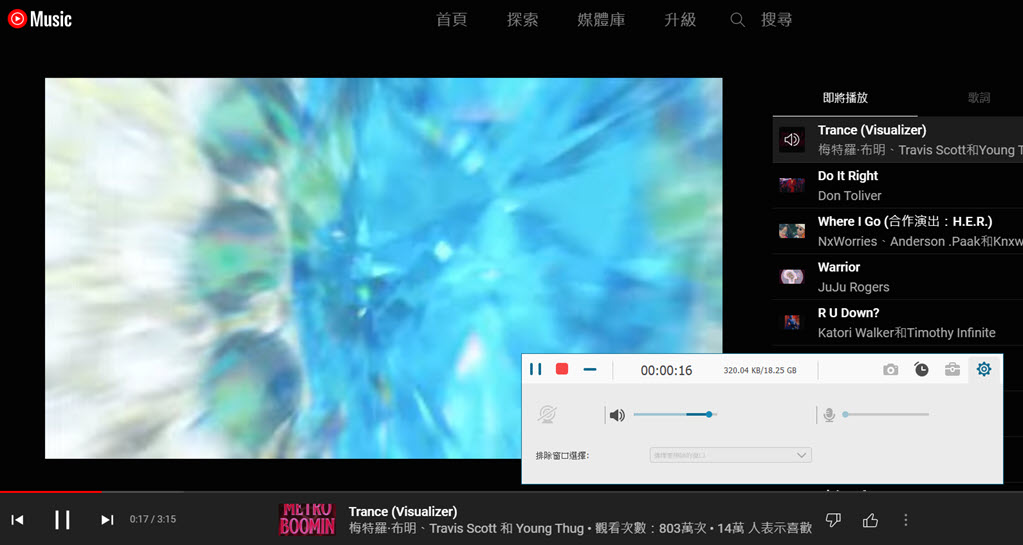
錄音轉檔 YouTube M4A 下載確實免費有效,唯一比較麻煩就是它需要邊播放邊錄音,也不能批次轉檔,倘若你想要一次獲取多個影片/音樂,還是更建議用回前面的優秀軟體 YT 轉換 M4A 大法喔。
|
缺點 |
|
更想轉檔 YouTube 以 M4A 的格式儲存在手機,除了線上工具,假如用的是 iPhone,還可以透過捷徑腳本來實現。這款名為「YouTube 下載神器」(現已改名為捷徑神器)就提供有相關的服務。
將它安裝到手機之後,你可以在 YT 官方 APP 分享連結到對應的捷徑,以此完成 YouTube 轉 M4A 免費作業。不過這裡要提醒下大家,這類程式在安裝時都會要求獲取一定的裝置權限,如有安全顧慮可移步選用其他方法。
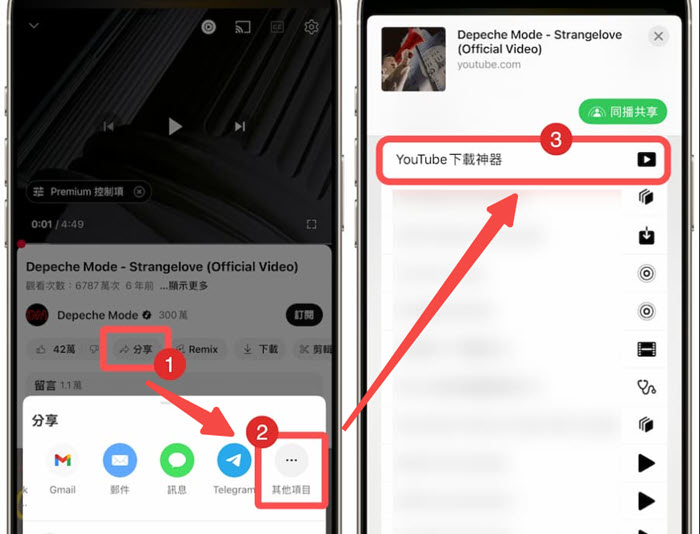
在 iPhone 上安裝「YouTube 下載神器」腳本至捷徑 APP,初次使用可能會被要求允許信任。
前往 YouTube APP,點開想要轉檔的影片進入播放介面,然後依序點選「分享」>「其他項目」,將它分享至「YouTube 下載神器」。
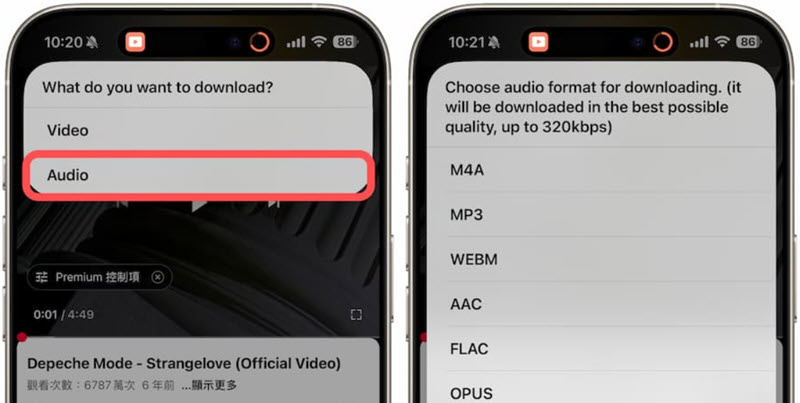
接著點選「Audio」作為匯出形式,並且選中「M4A」進行轉檔。YouTube 影音轉換完畢後,你可以將它儲存至手機內建的「檔案」APP,後續隨時都可以查看和聆聽。
|
缺點 |
|
以上就是所有值得一試的 YouTube 轉 M4A 推薦方法啦,你可以結合自己的實際需要,選擇合適的方式串流下載和轉換喜歡的音樂內容:
● 線上工具基本都免費且隨手可用,不過功能比較單薄,穩定性也比較差,經常三不五時就會失效
● 錄音程式能幫你下載 YT 轉檔為 M4A 存於電腦,但每次也只能側錄一個內容,沒辦法批次轉檔
● iOS 捷徑可在手機實現 YouTube to M4A 轉換,不過同樣效率低下,而且需要授予訪問權限
無論從哪方面,還是綜合來看,TuneFab YouTube Music 轉檔器都堪稱是串流音樂轉檔的最優之選。不僅能直入官方 Music 平台曲庫,以極高的音質獲取 YouTube 音樂轉至 M4A,還支援批量下載和轉檔作業,無論是歌曲、播放合輯還是 Pocast,統統都能以 35 倍極速抓取存檔。不要猶豫了,試了用過你就會知道它有多厲害!
一般來說,透過 YouTube 轉 M4A 線上工具取得音訊是安全的,只不過這些免安裝程式絕大多數提供的都是免費服務,為了增加營收無可避免會接入廣告,因此在使用時還需小心點擊,避免誤觸落入消費陷阱。
有的,本文分享的線上 YT 轉換 M4A 程式、iOS 轉檔捷徑都是完全免費的,但是這類工具維護頻率並不高,說不準哪天就會被禁用不了。有條件的話,還是更建議使用有專員維護的強大軟體進行 YouTube M4A 轉檔,同樣提供免費試用,穩定效能更好,而且功能更也為豐富。
使用線上工具轉檔 YouTube 為 M4A 通常都會壓縮檔案體積,造成音質受損。如果想無損將 YT 轉 M4A,更建議你直接選用更強大的專業轉檔軟體,比如上文的 TuneFab YouTube Music 轉檔器,支援 320kbps 高音質近乎無損,同時還能批次轉檔,助你高效獲取音樂檔案。
發表評論
0 條評論

熱門文章
訂閲 TuneFab 電子報
第一時間掌握 TuneFab 最新產品資訊,享受各種優惠活動


Copyright © 2026 TuneFab. 版權所有。




 已超出免費下載限制

 立即註冊,獲取

 限時開放,每個平臺享


評論(0)